|
Postador por ᵴᴓᴎᴈᴋᶏ™ as 08:47
Instalando SQLServer 2008 1. Para começar inicie a instalação pelo arquivo "Setup.exe" que existe dentro da pasta do SQL e logo após isso irá aparecer a essa janela de carregamento da instalação.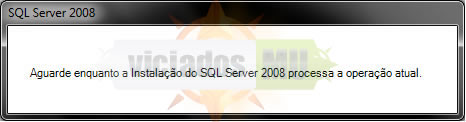 2. Quando ele terminar de carregar os arquivos necessários para a instalação, a seguinte imagem irá aparecer a janela abaixo, selecione a opção "instalação" conforme marcação abaixo: 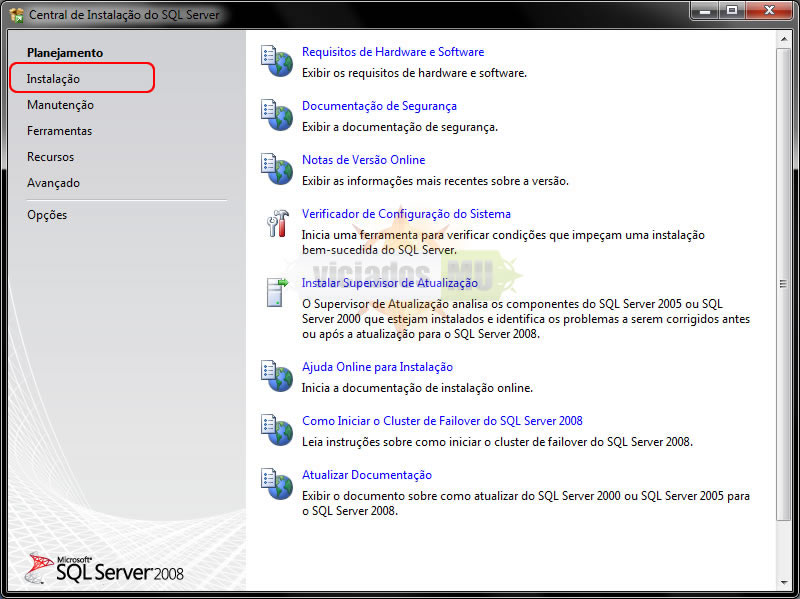 3. Após isso, irá aparecer a tela abaixo, selecione a opção marcada abaixo:  4. A instalação irá avaliar se o computador tem os recursos necessários e irá mostrar essa tela abaixo: 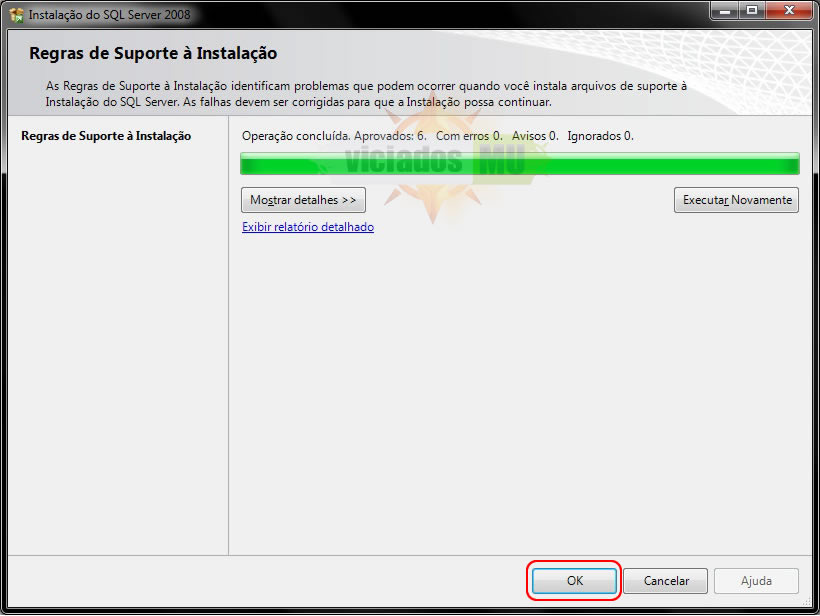 5. Se todos os requisitos forem cumpridos, após selecionar a opção "ok" na tela anterior, irá aparecer uma tela de serial, ele já vem preenchido, pois a licença já está inclusa.  6. Após isso, irá aparecer a tela de aceitação do contrato de licença: 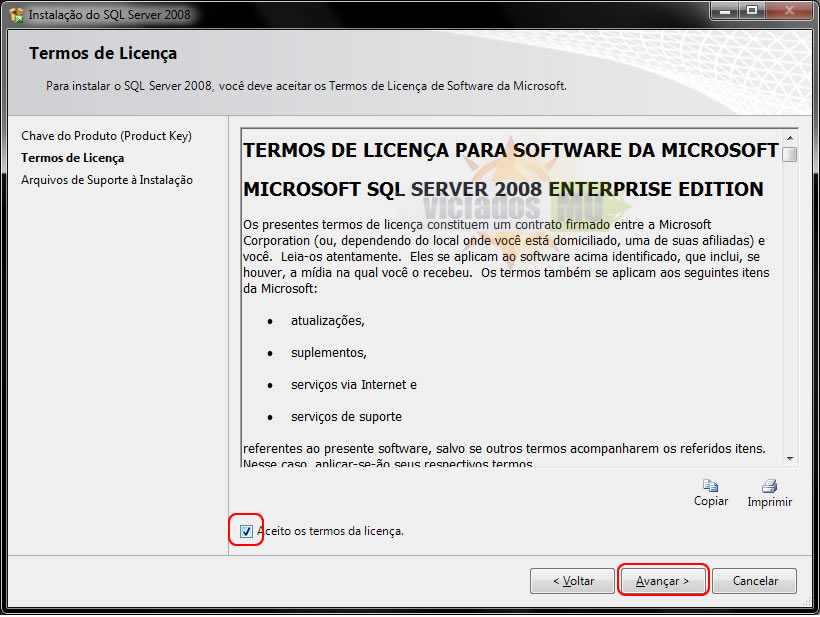 7. E após isso, ele irá solicitar a instalação de alguns complementos necessários para a instalação do SQL Server 2008.  8. Selecione a opção "Instalar" na tela anterior, e logo após isso irá aparecer outra tela de análise do computador: 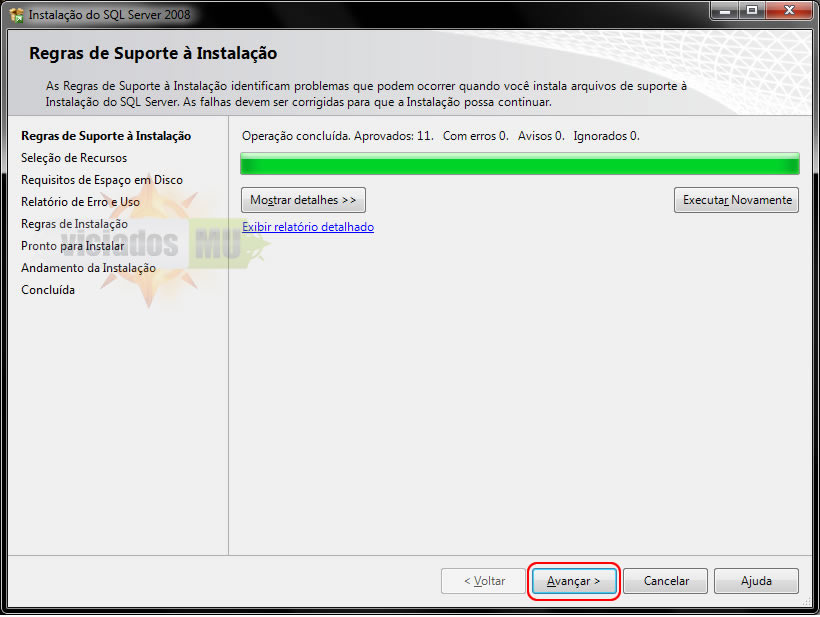 9. Após essa tela, aparece uma tela muito importante para a instalação do SQL Server. Selecione as seguintes opções, indicadas abaixo: 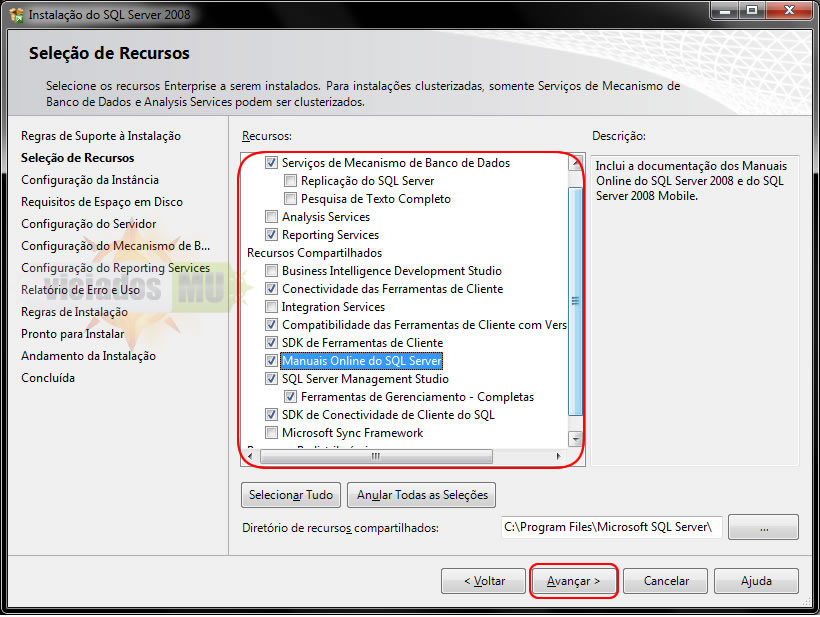 10. A próxima tela, é a definição de instância do SQL Server, que deve ser mantida a configuração padrão:  11. Na próxima tela, aparece o quanto de espaço em disco a instalação do SQL vai requisitar: 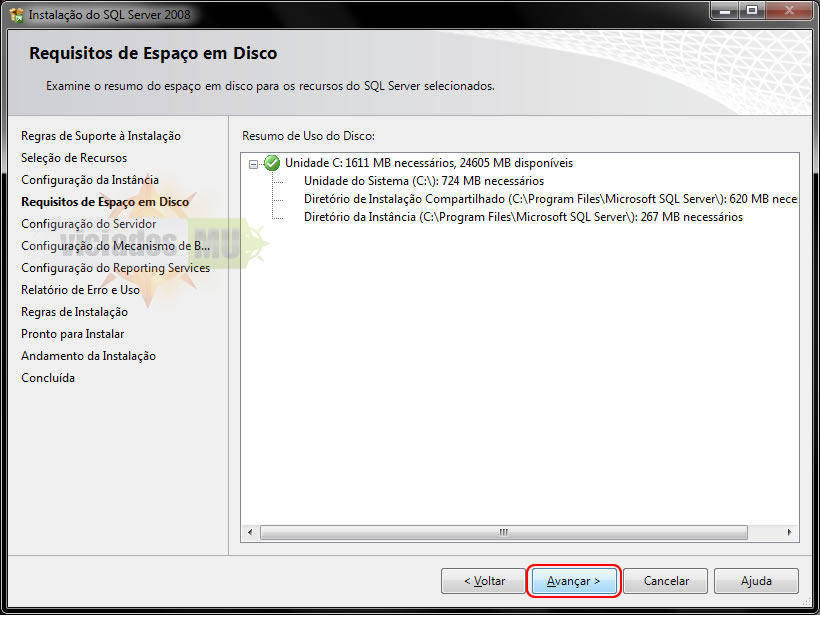 12. A próxima tela também bastante importante para a configuração do SQL, como padrão é interessante usar o usuário "SISTEMA"da máquina local como "Administrador" dos serviços do SQL. 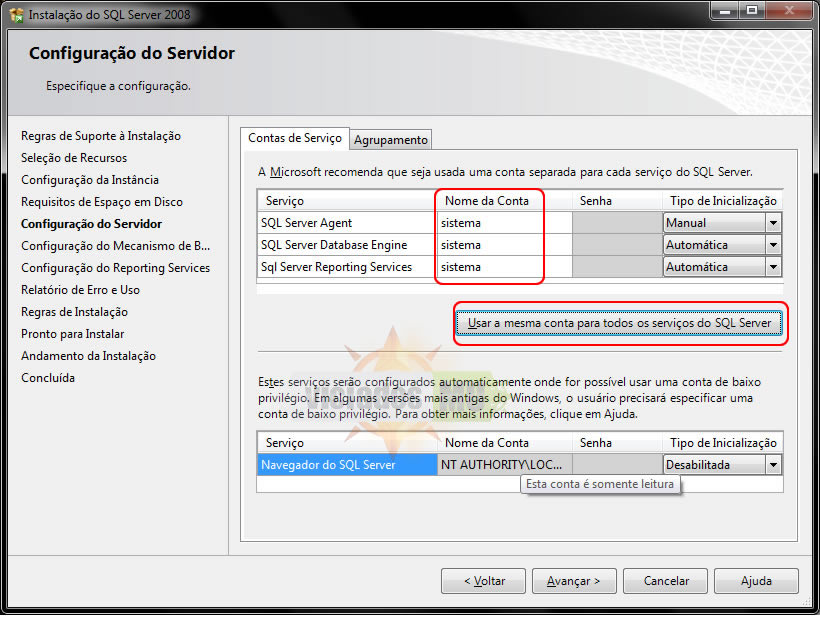 13. Nessa mesma tela, existe uma aba chamada "Agrupamento":  14. Selecione essa aba, e na próxima tela que aparecer clique no botão identificado abaixo: 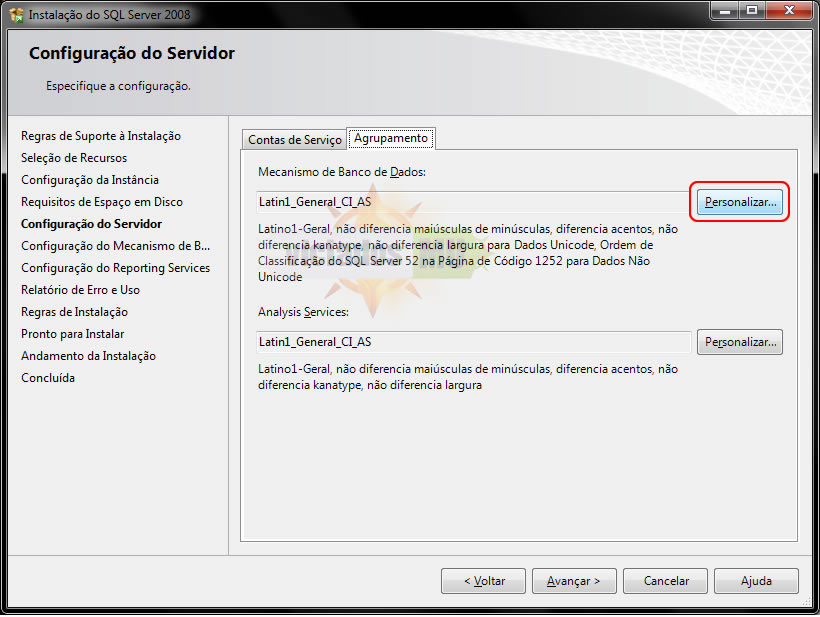 15. Clicando nesse botão, irá aparecer a seguinte janela:  16. Selecione a mesma opção da tela acima, no caso o "agrupamento (Collation)": "SQL Latin1_General_CP1_CI_AS". Após configurado isso, irá aparecer a tela de cadastro de senha: 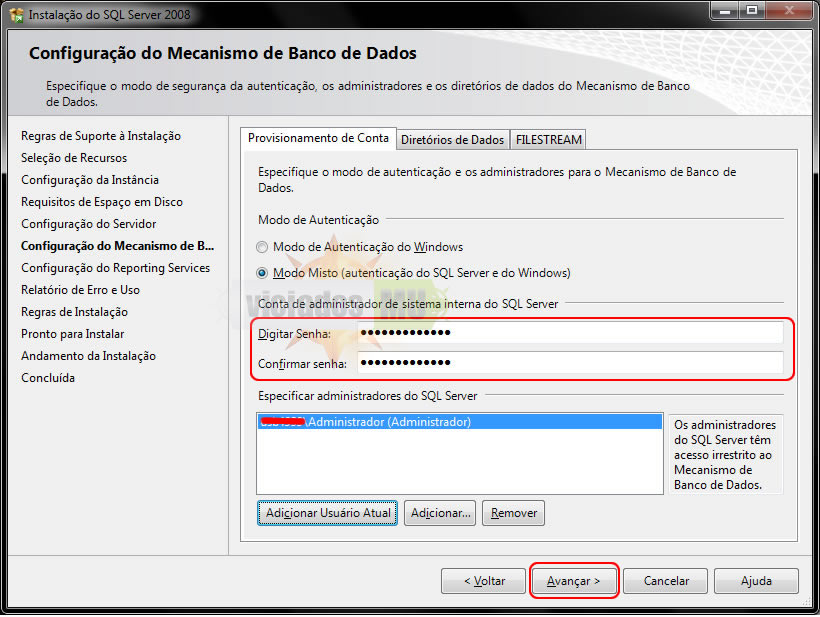 17. Selecione a opção "Modo misto" e coloque uma senha a seu gosto para ser a senha interna do administrador do SQL. É aconselhável colocar o usuário da máquina local como administrador do SQL também. Na próxima tela, irá aparecer as configurações do "Reporting Services". Deixe a configuração padrão selecionada, no caso "Instalar a configuração padrão do modo nativo." 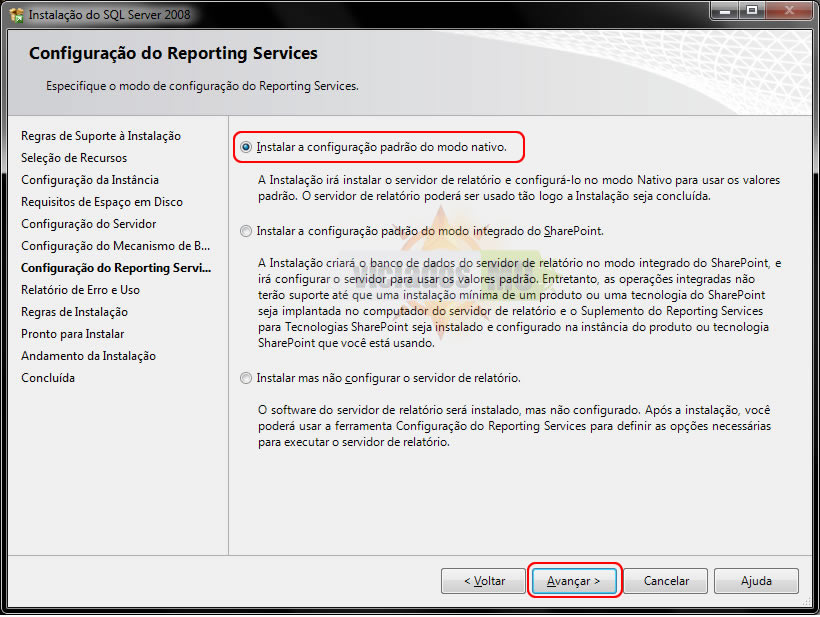 18. A próxima tela é apenas sobre relatórios de erros e relatórios de uso, deixe as opções desmarcadas. 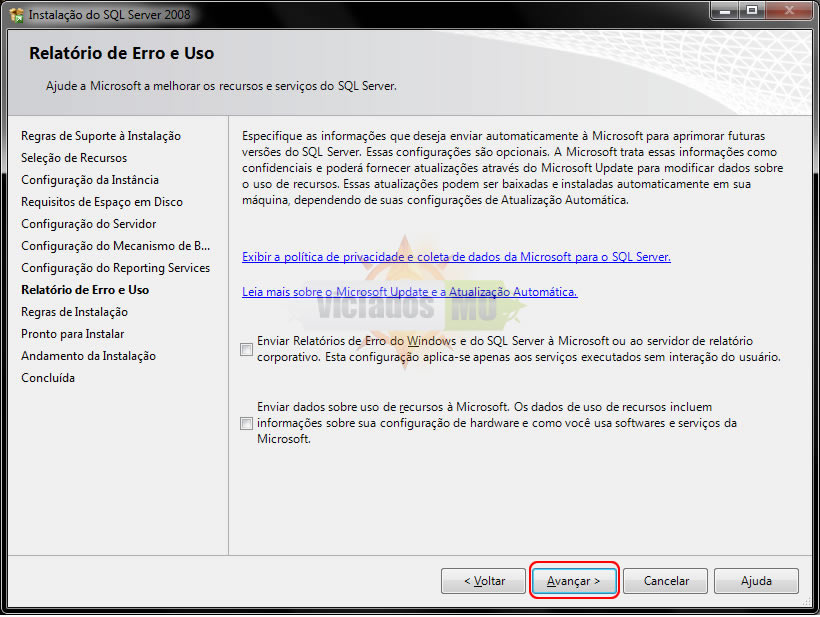 19. Após isso, a instalação faz mais uma validação:  20. Mostra pra você quais são os componentes a serem instalados:  21. Pronto!! Após isso, ele já irá dar início na instalação do SQL Server 2008. Após a instalação, é só fechar o aplicativo de instalação e de preferência, reiniciar a máquina. By Soneka Play-House GRUPO AM™
|


» Links do Site: ONLINE
»Links de Download: ONLINE
» Online desde: 01/01/2003
© Web-House 2.1 2003 - 2012
Site desenvolvido por
By SONEKA™ - rafael_w@live.com.
Site desenvolvido por
By SONEKA™ - rafael_w@live.com.